こんにちはタラです。
今回は
これからThe Sandboxでボクセルアートを始めたい人向けに、
最初に覚えておくと便利なVoxEditの基本操作をまとめました!
画面構成を簡単に紹介したいと思います。
ちなみに、VoxEditは
TheSandBoxから提供されている、
無料のボクセルアセット作成ツールです。
同じくTheSandBoxから提供されている、
GameMakerと組み合わせれば、
ノーコードでゲームまで作れてしまいます。
実際にゲームを公開するには
LandというNFTを
購入しないといけませんが、
なくても参加できるイベントなども
開催されているので、
興味ある方は、
公式のXアカウントをフォローすると
良いかもです。
✨シルク・ドゥ・ソレイユの魔法がメタバースに登場✨
— 【公式】The Sandbox (ザ・サンドボックス) (@TheSandboxJP) June 27, 2025
The Sandboxがシルク・ドゥ・ソレイユ(@Cirque) とパートナーシップを締結🤝
圧巻のパフォーマンスと没入型ストーリー体験が待っています🎪🌐@NFT_NYC で発表されたこの新たな冒険、続報をお楽しみに🌟 pic.twitter.com/A2ZxxBN5Uy
🏆Voxel Rangers コンテスト🏆
— VRangers (@VoxelRangers) June 14, 2025
第一回 ボクセルアート募集開始しました!
今回のテーマ「あつい」を表現したあなたの作品をお待ちしています!
6/15/日 21:00 コンテストAMA開催!
Xにて配信します!
ぜひご参加ください!
🌼コンテスト概要https://t.co/rtl4TAfrrB
🌼応募フォームはこちら… pic.twitter.com/MnGmOFMKDd
今の所、
PCでしか動作しないですけど、
モバイルでも遊べるように
頑張っているそうです。
サンドボックス公式サイト:
https://www.sandbox.game/ja/create/vox-edit/
なお、
説明は現時点のものなので、
今後アップデートなどで、
変わることもあります。
バージョンは2025.1.0.3です。
1. VoxEditの画面構成
下の画像はVoxEditの基本画面です。
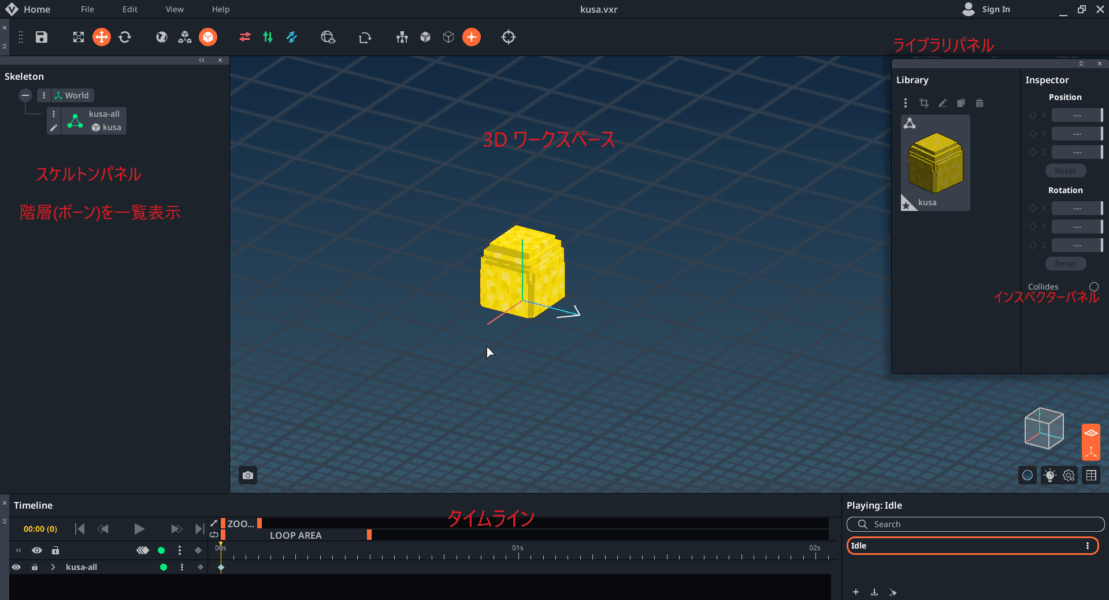
- スケルトンパネル:階層(ボーン)を一覧表示します。
- 3Dワークスペース:モデルを配置・編集する空間です。
- ライブラリパネル:素材を管理できます。
- インスペクターパネル:位置や回転を数値で調整可能。
- タイムライン:アニメーション制御。

| ファイルマーク | [Save] | SaveCtrl + S | 進捗保存 | |
| ノード編集 | Select / Move / Rotate Node | ノード選択・移動・回転 | ボーン配置・微調整 | |
| 参照フレーム | 🌍 World 👪 Parent 🔳 Object | 変換の基準を「ワールド/親ノード/自ノード」に切替 | IK 調整・対称複製 | |
| 反転 | ⮂X ⮂Y ⮂Z | Flip X / Y / Z | リグ+モデルを軸対称に反転 | 左右パーツ複製 |
| アシスト | AutoSLERP Inverse Kinematics | — | 補間(滑らか回転)/IK の ON/OFF | 手足を自然に追従 |
| 整列 | 📐 Align to Axis | — | リグ全体を最寄り軸へ整列 | 斜め配置後のリセット |
| 表示 | 🦴 Show/Hide Rig 🧊 Show/Hide Node BBox 🌈 Toggle Emissivity 🟥 Model Check | — | スケルトン線/バウンディングボックス/発光色/重なりチェック | デバッグ表示 |
| 視点 | 🎯 Reset View | — | ビューポートを原点フォーカス | カメラ迷子解消 |
公式ページ:
▶ https://docs.sandbox.game/jp/creators/voxedit/dokyumento/animator/animator-top-bar
2. ビューポート(画面操作)
モデルを操作するためのまとめです。
| 操作 | マウス/キー | 効果 |
|---|---|---|
| 回転 | 右ドラッグ | 画面を自由に回転 |
| ズーム | ホイール | 拡大 / 縮小 |
| 平行移動 | Shift + ホイール押しドラッグ | カメラを上下左右に移動 |
| ベースへ戻る | Fキー | モデル中央にフォーカス |
| 直前に戻る | Ctrl + Z | Undo |
※Shift + H で Quick Shortcuts オーバーレイが表示されます。
3. ボクセル操作の基本画面
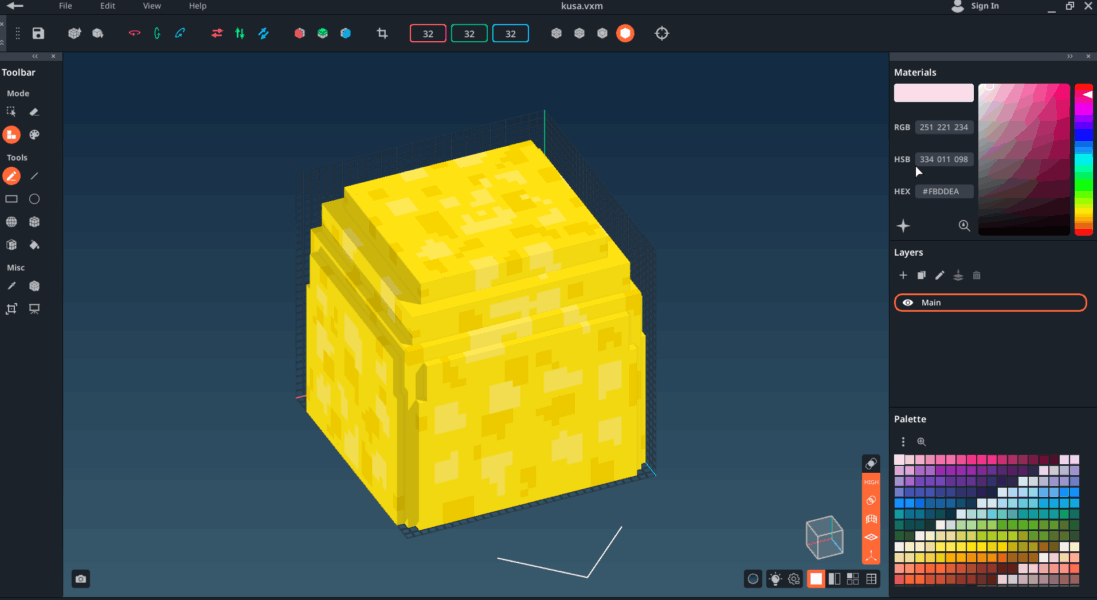
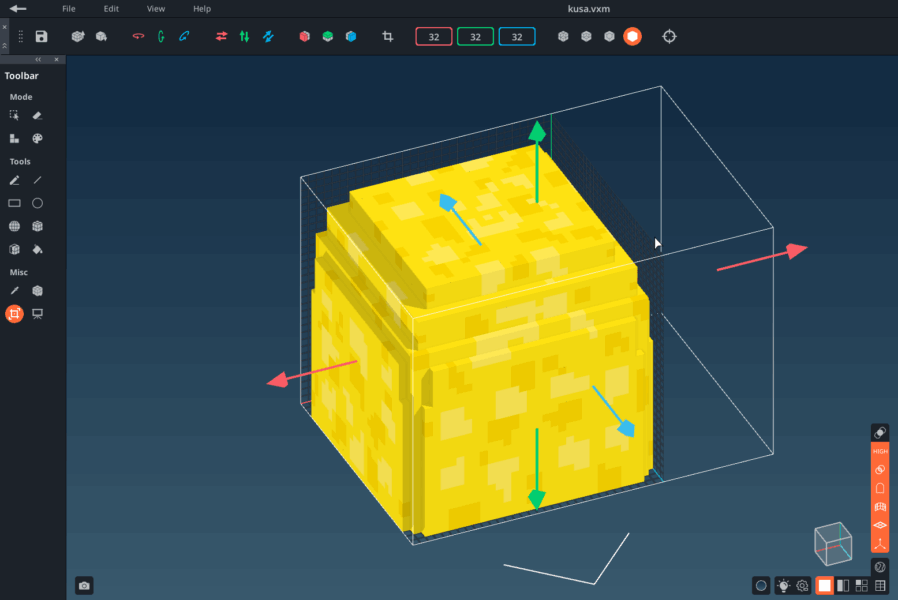
左のツールバーと上部のメニューバーを使ってモデルを編集します。
4. 上部メニューバー(クイックボタン)
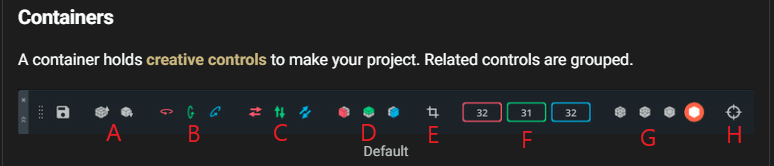
| A | サイズ 2× / ½ |
| B/C | X・Y・Z軸で90° 回転 / 反転 |
| D | X・Y・Zミラーモード |
| E | 余白を自動調整 |
| F | 数値入力でボリューム変更(最大 256³) |
| G | 表示切替(エッジ/ワイヤ等) |
| H | カメラ位置リセット |
5. 左のツールバー
上4つのモードと真ん中8つのツール、4つのMiscに分かれています。
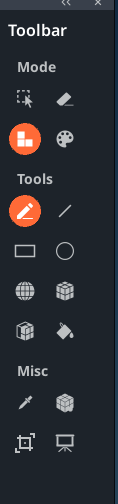
| Mode | 選択ツール | 範囲を選択して移動・複製・削除 |
| 消しゴム | ボクセルを削除 | |
| 作成モード | ボクセルを追加 | |
| パレットモード | ボクセルの色を変更 | |
| Tools | ペン | 1ボクセル単位で描画・編集 |
| ライン | 直線描画・削除 | |
| ボックス | 直方体を描画 | |
| 円 | 円形を描画(2D/円柱) | |
| 球 | 球体を作成 | |
| ボックスツール | 立方体を作成 | |
| フェイスツール | 面を選択 | |
| バゲットツール | 同色領域を一括選択 | |
| Misc | スポイトツール | ボクセルから色を取得する |
| ピボットツール | 原点位置の確認・移動 | |
| ボリュームリサイザー | ボリュームサイズを変更する | |
| フレームツール | Game Makerで表示する範囲を選択 |
※Miscのボリュームリサイザーで、矢印をドラッグすると、モデルのスペースを増やせます。
6. 右パネル
- Materials:現在選択中の色を一覧
- Layers:複数メッシュを重ねられる
- Palette:RGB / HSB / HEX の数値入力可。左下の ”:” メニューから保存 / 読み込み / 新規パレット が可能。
7. カスタマイズ機能
VoxEditで出来る “カスタマイズ”
| パネルレイアウト | ドラッグ&ドロップ でパネルを自由配置 | ① タブ or 見出しをドラッグ ② 枠が青く光る位置でドロップ | ◎ 上下左右の スナップ / 同じ枠内でタブ化 が可能 docs.sandbox.game |
| テーマ | Dark / Light / Graphite / P3-Display など 6 色 | File › Preferences › Theme で選択 | 即時反映。色覚多様性配慮の High-Contrast も同メニューに追加 docs.sandbox.game |
| ショートカット | すべてのキーを自由変更 | File › Preferences › Shortcuts → ダブルクリックで入力 | 競合すると赤表示 |
| Quick Shortcuts オーバーレイ | Shift + H | 自作ショートカットも自動反映 | |
| 言語 | 日本語 / English ほか 9 言語 | File › Preferences › Language | 言語切替後、再起動が必要 |
まとめ
自分も使ったことがない
機能が結構ありますが、
使わなくても何となく使えたりします。
まずはいろいろ作って遊んでみましょう。
VoxEditで実際に作ってみた例はこちら
作る時の参考にして頂ければ
-
TheSandboxのワールドを作ってみる
こんにちは、タラです。The Sandboxで自分のLANDにアセットを置いてみたいなと思い、今回はVoxEditで「ベッド」を作って、実際に配置してみました。 VoxEditのUIがリニューアルされ ...
続きを見る
さらに詳しい操作方法は、
The Sandbox公式ドキュメント をどうぞ!
では('◇')ゞ
続きを書きました。
-
TheSandBoxのワールドを作ってみる~風車付きサイロ編~
こんにちはタラです。前回はVoxEditを使った牛小屋を作る手順を紹介しました。今回は風車付きのサイロを作ったので、作り方を簡単に紹介出来ればと思います。 こちらも参考になればと思います。 サイロ本体 ...
続きを見る